Pro Tools 11 e Strip Silence

Agora que o Pro Tools 11 ganhou o processamento dinâmico de plug-ins nas pistas através da nova funcionalidade Dynamic Host Processing, descrita aqui, ficou muito mais evidente o uso da ferramenta Strip Silence. Saiba como usá-la para cortar fora os silêncios e ganhar processamento:


Strip Silence
Este comando funciona similarmente a um gate, só que ele extrai as partes silenciosas de um clipe criando clipes menores. Podemos, inclusive, manter os silêncios em vez do áudio, mas realmente não sei ao certo para qual finalidade. De qualquer forma, esta funcionalidade é útil para encaixar efeitos sonoros na sessão ou extrair partes silenciosas ou com ruídos de fundo durante pausas em locuções.
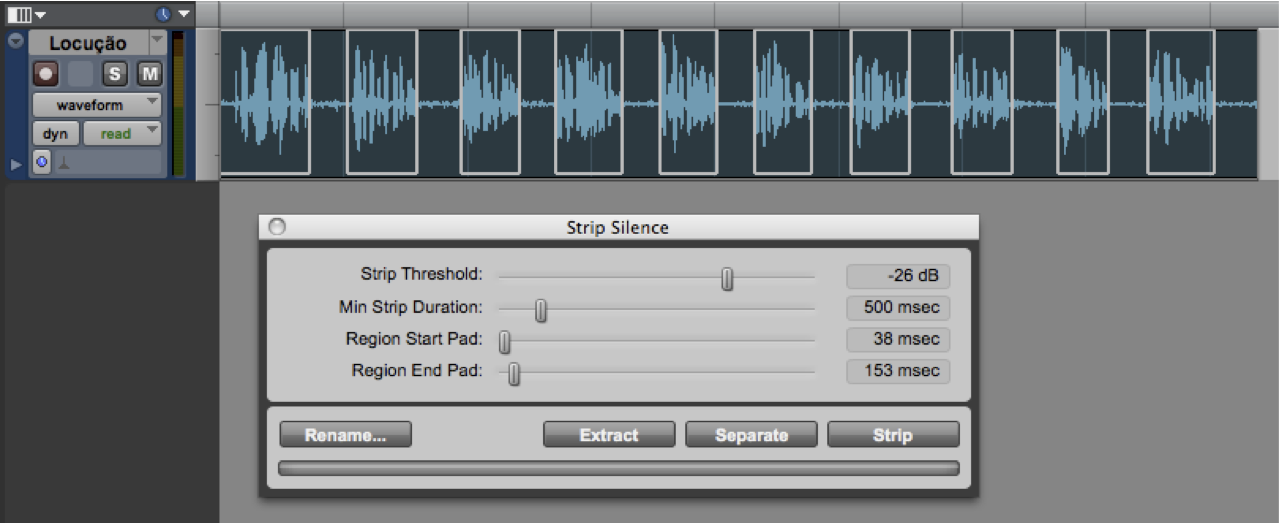
Para aplicar o Strip Silence em um clipe, selecione-o e abra a janela do Strip Silence através do menu Edit. Ajuste o slider do Threshold até obter as caixas de seleção que demarcam as partes que irão permanecer. Clique em Strip para excluir os trechos de áudio abaixo do Threshold ou pressione o botão Extract para mantê-los e apagar o que está acima do Threshold. Se quiser apenas separar os diferentes trechos, clique em Separate. Talvez seja necessário usar a ferramenta Trim ou Fade para dar uma acertadinha nos inícios e finais dos clipes resultantes. Veja o antes e depois no Pro Tools 9:

Antes: 

Depois:

Pro Tools 11


A Avid acaba de divulgar as informações de seu novo Pro Tools, a versão 11. Enfim o software mais utilizado no mundo para produção de áudio em música ou pós-produção agora vai rodar em 64Bits e vai poder usar toda a RAM que há disponível na máquina onde está instalado. Isso significa que o processamento geral melhora enormemente, principalmente para sistemas que não contam com DSPs, como HD Native. Veja abaixo as principais características desse novo lançamento:


Processamento nativo em 64Bit
A DAE foi descontinuada, surge a AAE (Avid Audio Engine) = Mais processamento.
O Pro Tools 11 é um novo applicativo, refeito do zero.
Aplicativos em 32Bits acessam por volta de 3Gb de memória, em 64Bits teoricamente ainda não temos a quantidade de RAM disponível em nenhum sistema (excetuando mega servidores) que chegue ao limite. Isso significa que projetos muito complexos que pediam sistemas múltiplos de Pro Tools integrados agora podem ser rodados em um único sistema, ponto positivo para o pessoal de cinema e vídeo.

Offline Bounce
Até 150x mais rápido que o Bounce normal. 100% Sample accurate. Perfeito para podcasts e broadcasting. A cada Bounce offline gerado o resultado é sempre idêntico a ponto de ser verdade o teste de pegar um Bounce online e um offline com fase invertida e somar ambos para que o resultado final seja um cancelamento completo de fase, resultando em silêncio. Especialmente útil para a produção dos stems em broadcast, como diálogos, comentários, efeitos e dublagem em outras línguas. As automações são 100% corretamente calculadas, pois têm timestamping igual a dos clipes de áudio. É possível também fazer múltiplos Bouces offline simultâneos, como uma para a mixa de bateria, outro só com o instrumental, outro com os vocais, outro em mp3, etc. Infelizmente até este momento os plug-ins da UAD-2 ainda não funcionam com o Pro Tools 11, mas os proprietários dessa plataforma talvez poderão se beneficiar deste recurso se houver uma versão AAX Native na hora do processamento offline, mas teremos que aguardar a tecnologia estar presente para confirmar.

Track Freeze
Não propriamente uma função nova, mas uma técnica. É possível escolhar um stem específico no Pro Tools para fazer o Bounce offline e depois reimportar o conteúdo para a sessão automaticamente e desabilitar a pista do instrumento virtual, um track freeze disfarçado.

Input e Output buffer
É possível ter um buffersize de 32 samples para ter uma latênica reduzida, mas ao mesmo tempo um buffer de saída de 2048, que é ajustado automaticamente. Isso ajuda na monitoração de baixa latência usando-se plug-ins.

Automação precisa
Nem sempre a automação acontecia no tempo certo, mas agora toda informação das automação tem timestamping, assim como os clipes de áudio e sempre ocorrem exatamente no instante definido.

Workspace nova
A busca está muito rápida, basta digitar um assunto e a lista começa a aparecer. A busca é feita enquanto você digita.

Automação durante gravação
Quem mixa em tempo real em shows pode curtir! Agora dá para gravar automações enquanto pistas estão  sendo gravadas ou armadas para gravação. Outra opção de uso é para o pessoal de pós-produção onde se está gravando e manipulando os faders ao mesmo tempo. A automação pode ser convertida em clip gain (desde versão 10), o que facilita o delivering para os diferentes setores da pós-produção.

Dynamic host processing
Encontra-se na caixa settings da janela Playback Engine. Este recurso ativa-se quanto não há sinal de áudio em pistas que contém plug-ins (onde há um espaço) retirando o uso de CPU desta enquanto o playhead passa por uma área que não contém clipe algum, assim o plug-in não fica ocupando recurso de processamento sem processar nada. Ótimo para quem não tem hardware HD ou HDX. Se há silêncio na pista dentro de um clip o Plug-in permanece em estado de processamento e ocupa recursos, portanto agora é necessário ter uma postura mais criteriosa com as fronteiras dos clipes.

Melhores Faders e várias opções de medidores
Faders 30% mais altos na Mix window e 17 diferentes medidores que cobrem praticamente todas as opções de escalas de medição em todos os estandards de áudio e de vídeo. Um novo medidor de redução de ganho ao lado do medidor da pista pode indicar a redução de um determinado plug-in de processador de dinâmica nesta pista ou a combinação de vários plug-ins de processamento de dinâmica nesta mesma pista (recurso presente apenas na versão HD 11). Os canais Master podem ter medidores diferentes dos medidores das demais pistas. Há novos mini medidores em cada slot de send e insert, com a possibilidade de se exibir o fader da mandada para cada send. Os plug-ins de processamento de dinâmica oferecem um medidor de redução de ganho e é possível até esconder o fader principal da pista.

Novas teclas de atalho
Agora é possível bypassear todos os inserts (Shift + A) ou somente os 5 primeiros slot (Shift + 1), ou todos que estão em uma mesma linha, ou apenas os processadores de dinâmica, somente os reverbs, etc.

Video em HD
O motor do Media Composer está integrado ao Pro Tools.
Adicionar e editar vídeos de vários formatos em alta definição (XDCAM, avid DNxHD, etc) sem transcodificação é novidade. Compatibilização de inúmeras interfaces de vídeo, como as da avid Mojo DX, Nitrus DX, AJA e Blackmagic em uma lista extensa em um futuro próximo. Opção de tocar rapidamente entre a versão Proxy de baixa qualidade e a versão full para poder fazer a checagem de algum detalhe importante. É possível editar vídeo de forma básica no Pro Tools.

RTAS não funciona mais no Pro Tools 11
Mas as versões 10 e 11 podem coexistir na mesma máquina e uma licença do 10 será dada gratuitamente ao usuário da versão 11.

Gráficos melhorados
 Agora todas as janelas e detalhes do Pro Tools são compatíveis com Retina display

Preço melhorado
Dados às circunstânicas da mudança entre a versão 10 para 11 ter alocado um trabalho imenso de vários anos, agora a atualização está a um preço muito melhor do que foi a atualização do 9 para o 10.

Complete Production Toolkit 2 não exite mais
Não é possível adquirir a versão HD sem o Hardware HD, mas usuários podem adquirir o upgrade de Pro Tools HD para quem tiver o Pro Tools 10 e mais o CPT2.

Upgrade gratuito
Quem comprou o Pro Tools no dia 7 de abril de 2013 ou depois recebe o upgrade gratuito para o 11.

Outros recursos incluem:
Acesso rápido à criação de pistas
Metrônomo com plug-in novo Click II
Indicação real de saturação
Tansport Fade-in
Tecnologia avid Satellite integrada (não é mais um opcional pago)
Suporte à multiplos núcleos de processamento (Multicore)
Instalador simples do tipo Drag & Drop
Co-instalação com Pro Tools 10.3.5
Presets de plug-ins através de clique com o botão direito
Novos plug-ins AAX em 64 Bits
Suporte para instrumentos virtuais que necessitam de acesso intenso à RAM
Customização de medidores, incluindo 17 escalas predefinidas
Medidor de ganho de redução integrado ao medidor
Novo protocolo Eucon 3.0

Algumas respostas:
O Pro Tools 11 não aceita o iLok antigo (azul ou vermelho), apenas a versão nova (iLok 2)
As interfaces da linha azul irão funcionar, mas não serão homologadas oficialmente
As placas Accel não funcionam com o Pro Tools 11
As superfícies C|24, D-Control, D-Command e Artist Series (incluindo a primeira linha Euphonix) serão compatíveis.
A superfície de controle Control|24 não é oficialmente qualificada, mas deve funcionar.
A linha 002 não funcionará com o Pro Tools 11
Plug-ins RTAS não funcionam com o novo Pro Tools 11
Plug-ins AAX de 32-Bits não funcionam com o Pro Tools 11
Plug-ins UA UAD-2 talvez possam ser usados durante um Bounce Offline
Não é compatível com OS X Lion, requer ao menos o 10.8.3
Compatível apenas com Windows 7 e 8


Plug-ins personalizados


Fuja da mesmice e arranje plug-ins com cara nova

Todo mundo já passou algum dia pelos cinco minutos.
Aqueles cinco minutos que fazem a gente pedir as contas no trabalho, os mesmos que fazem o pedido ao barbeiro de passar a máquina dois, aqueles que acendem o  ímpeto agudo de mudar os móveis de lugar ou o de gastar dinheiro inexistente para trazer um moog para casa.

Se não existissem esses cinco minutos, provavelmente alguém por aí não estaria tomando conta de sua pousada na praia, feliz da vida, nem outro que deixaria de lado a cabeleira hippie para começar a trabalhar em uma empresa hiperconservadora onde conheceria o amor de sua vida (nossa, que romântico!), pouco provavelmente haveria uma pessoa vivendo em um melhor astral só porque agora dá para ver a árvore do sofá da sala, nem tampouco surgiria algum astro da House Music.

Mudar é essencial, apesar de parecer amedrontador. Ficar na zona de conforto é que não dá. É o mesmo que um jogo de futebol onde dois times ficam olhando um para outro com a bola parada no meio do campo sem sair do lugar. Onde ficam todos apenas parados, só olhando, imaginando que é possível perder, ter uma contusão ou qualquer outra coisa inevitavelmente inevitável, então a conclusão de todos é: melhor não encostar na bola. E lá se vão 90 minutos de pessoas paradas, que para muitos equivale a uma vida toda. Classificação clássica esta de mediocridade.

Que tal comer abacate com sal e um refogadinho de camarão em vez de limão e açúcar?
Que tal ir trabalhar de bermuda e chinelo em vez de calça e sapato?
Que tal dar um beijo na esposa em vez de reclamar que a calcinha tá pendurada na torneira?
Que tal transformar o seu plug-in de compressor em um limited edition com sua assinatura pessoal?

Ah! Como eu gosto de caras novas no arsenal de plug-ins. Plug-ins têm realmente o dom de dar um astral novo em qualquer produção de Pro Tools, mesmo quando trabalhamos há muitos anos com a boa e velha carona cinza. Fora que seu colega vai falar: Uau! Onde você arranjou esse plug-in? Daí você responde cinicamente: É uma edição especial que a avid lançou conforme minhas solicitações alternativas para processamento revolucionário; enquanto ri por dentro. Depois você pode contar a verdade. Enquanto isso, em cinco minutinhos, é possível dar uma cara nova a alguns plug-ins só por diversão, enquanto preparamos a trilha perfeita que trará futuras grandes mudanças.

O novo protocolo aax de plug-ins trouxe ao Pro Tools uma inegável quantidade de melhorias e, junto com elas, uma nova estrutura construtiva que permite navegarmos dentro da pasta do plug-in e personaliza-lo com uma cara nova, bem diferente dos inacessíveis e acomodados de extensão dpm clássica.

Se você está no (ru)Windows comece pela raiz do HD do sistema. Aponte para a pasta Arquivos de Programas (x86), depois entre na pasta Common Files, depois nas pastas Avid, Audio e Plug-ins sucessivamente. Pronto: Agora veja o monte de pastinhas de plug-ins. Estes são os de formato aax, os dpms antigos estão em outro lugar. Você sabia que o Pro Tools 10 já tinha tudo isso de plug-ins aax?


Figura 1 – A janela da pasta onde moram os plug-ins aax no PC.

Se você está na maravilhosa combinação Mac OS X 10.7.4 com Pro Tools 10.3.2, uma das mais estáveis e coesas até o momento, mesmo não sendo a mais atual, você vai ter que seguir outro rumo: Computador, Mac HD (ou algo similar), Library, Application Support, Avid, Audio, Plug-ins.
Aqui estão as belezinhas.


Figura 2 – A janela da pasta onde moram os plug-ins aax no Mac.

Agora vamos entrar na pasta de um plug-in e o escolhido de hoje foi o BF-76. No sistema das janelinhas coloridas basta clicar na primeira pasta intitulada BF-76.aaxplugin, depois em Contents, Resources, Images e Misc. AHÁ! Aparece o arquivo backdrop.jpg. Esse é o cara que iremos personalizar, mas, para que os bem afortunados usuários do sistema da maçã consigam chegar ao mesmo arquivo passo-lhes aqui o como: Da pasta de plug-ins aberta há algumas linhas acima clique com o botão direito do mouse sobre o arquivo BF-76.aaxplugin e escolha a opção Show Package Contents. Depois clique na pasta Contents, Resources, Images, Misc e voilà:! Backdrop.jpg à disposição no Mac.

Agora será necessário um editor de imagem, tipo o bom e velho Photoshop, mas antes uma consideração importante: quando você for salvar o novo arquivo este tem que ter o mesmo nome do arquivo original e ter a mesma resolução, formato e tamanho, portanto antes de abrir o arquivo mude seu nome para backdrop 2, por exemplo ou salve o arquivo personalizado com outro nome e depois mude ambos.


Figura 3 – o arquivo backdrop 2.jpg aberto no Photoshop.

O meu ficou assim:


Figura 4 – o arquivo backdrop.jpg já com uma cara diferente.

Agora, depois de constatar que não sou o cara no Photoshop, chegou a hora de ver como ficou no Pro Tools.

Abra o nosso software rei e inserte o BF-76 em uma pista. Legal?


Figura 5 – o novo BF-76 Daniel Raizer Signature Series, mas que precisa de uns ajustes extras.

Que tal o meu SansAmp com mais quentura?


Figura 6 – Plug-in SansAmp apropriado para mixar rock&roll da década de 60.

Agora sim um Audiosuite Vari-Fi digno de nota. Os meninos ficaram lindinhos nessa roupa de super-herói.


Figura 7 – Vari-Fi estilo papai coruja.

Obviamente, as peças construtivas das imagens dos plug-ins tem complexidade alta e é necessário muito trabalho para modificar tudo, mas vale a pena dar um pouco mais de descontração no seu dia a dia, nem que seja só mudando o penteado.

Agora, se você quer realmente um plug-in de cara nova que efetivamente seja diferente no setor som, mas está enfrentando dificuldades de âmbito financeiro com a chegada do IPTU, IPVA e outros custos impositivos que sabe-se bem que virarão viagem de avião ou champagne francês para alguém que usa terno, fique contente de saber que há plug-ins gratuitos no formato RTAS  ou aax por aí que vão dar uma cara nova e um som novo na sua vida. Gostaria então de oferecer a sugestão de instalação de uma pérola neste setor, o Frohmage da ohmforce, disponível em www.ohmforce.com. Este é especialmente útil para quem faz música eletrônica, pois é um filtro ressonante, mas diferente de tudo que você já viu. Uma coisa que eu gosto nele é que é possível alternar presets de forma suave e gradativa, tipo uma automação interna. Basta aumentar o slider Load para um valor maior (expresso em segundos) e pressionar algum botão de preset. O plug-in faz o “morph” De todos os valores do preset anterior para o próximo no tempo definido, muito legal. Fora o som que ele produz que vai do suave ao indescritível. Vale a pena testar.


Figura 8 – O Frohmage. Plug-in com cara de queijo não muito pior que os meus.

Enfim, basta um pouco de paciência e logo você estará em novos rumos, graças às mudanças. Quem sabe um dia chegamos ao ponto de termos um plug-in signature de verdade como os do Tony Maserati?

Três dicas simples para otimizar seu trabalho no Pro Tools


Tem um arquiteto famoso chamado Ludwig Mies van der Rohe que disse a seguinte frase:

“Deus está nos detalhes.”

Concordo em gênero e grau e acredito ainda que Deus está em outros lugares também. Detalhe é uma coisa importante e de fato é ele (ou Ele) que faz a diferença.
Os projetos do Mies (como é chamado pelos meus colegas arquitetos) são simplesmente fantásticos, super simples, minimalistas, retos, claros, bonitos, modernos, meticulosos, tanto que nem parecem ser do começo do século passado. Sugiro que você ao menos conheça a casa Farnsworth e o célebre pavilhão de Barcelona; só “googlear” e em dois minutos você já estará apreciando uma arquitetura com sopro divino.


As fotos da época de conclusão desses projetos do Mies são até esquisitas; uma arquitetura espetacular e um calhambeque parado na garagem, hilário. Um Porsche Cayman 2012 combinaria melhor, que é igualmente rico em detalhes, mas sem overflow, excetuando-se a categoria “tutu”.

Essa riqueza de detalhes suaves vem do movimento minimalista e também do célebre conceito Less is More, menos é mais, na nossa língua, ou seja: quanto menos, melhor. Eu particularmente uso isso também no Pro Tools e no trabalho que faço. Evito compressões pesadas, equalizações severas, reverbs densos, excetuando quando quero atingir algum efeito que a massa encefálica ou o coração determinou. Lembro sempre do mote: se a pista tá complicada de finalizar é porque algo deu errado na gravação. Melhor gravar de novo mudando a técnica (quando for possível!).

Entenda que não estou falando para você ser mais conservador, pelo contrário; explore tudo ao máximo, ouse, esteja na vanguarda, mas seja simples. São coisas simples que fazem a grande diferença e são estas que rompem os paradigmas.

Certamente as coisas simples são as coisas mais difíceis de se lidar justamente por serem simples, pois acabam passando desapercebidas. Quando aprendemos a enxergá-las e tirar proveito delas, tudo melhora.

No Pro Tools há um monte de recursos simples que dificilmente são utilizados no dia a dia, mas que fazem uma boa diferença no conjunto complexo que criamos, hoje vou falar de três deles:

  1. Pre fader metering – Monitoração pré-fader.
O Pro Tools vem com algumas preferências já organizadas de fábrica e quem as configurou não fui eu, nem você, portanto obviamente alguma coisa não estará como gostaríamos.
Você já sabe que o Pro Tools não consegue regular o sinal de entrada que está chegando nele mesmo. Todo ajuste de intensidade de sinal deve ser feito na fonte ou no pré-amplificador. É fato que precisamos monitorar a intensidade do sinal com bastante critério, pois saturação digital é horripilante e sinal chegando baixo também é, este último por conta dos poucos bits que irá utilizar.

Quando estamos monitorando via software o sinal de áudio que está chegando na interface de áudio (com sua pista habilitada para gravação) o fader não influenciará a medição, pois esta sempre será pré-fader. Por outro lado, se estivermos monitorando o sinal de áudio na pista já gravada o fader pode de fato atrapalhar a medição, especialmente se este não estiver em modo pré-fader e houver um plug-in insertado. Netse cenário é possível que este plug-in insertado esteja clipando e o VU da pista esteja abaixo do ponto de saturação, justamente porque o fader dessa pista está segurando a medição, mas o sinal está saindo distorcido.

Para visualizarmos o VU da pista sem influênica do seu fader precisamos habilitar o modo Pre-Fader metering do Pro Tools, assim o sinal é medido antes do ponto onde o fader está. Assim podemos visualizar o sinal nu e cru da pista, que inclusive passa pelos slots de insert. Esta opção fica no menu Options.

Figura 1 - Opção Pré-Fader metering ligada no menu Options.

Faça um teste: Grave uma voz em uma pista o mais próximo do full scale possível, ficando de olho na medição e controlando o sinal para que fique dentro da parte inferior da área alaranjada e da parte superior da área amarela do VU, algo entre -3db e -6dB, assim garantimos boa conversão e evitamos picos saturados. Agora abaixe o fader da pista alguns dBs, por volta de 5dB. Agora coloque em um slot de insert um plug-in de compressão e aumente o ganho sutilmente até saturar. Olhe o medidor da pista. Clipou? Provavelmente não, mas o sinal chegou saturado e durante uma mixagem isso é bem provável de acontecer arruinando o som, principalmente se o plug-in estiver com sua janela fechada.

Figura 2 – Pista com plug-in clipando, mas sem indicação no fader da pista. Pré-fader metering desligado.

Continuando o teste: Vá ao menu Option e ligue a opção Pre-Fader Metering, clicando sobre ela. Dê play novamente olhando o VU da pista. Clipou? Agora sim! Fique esperto de agora em diante em suas mixagens.
Figura 3 – Pista com plug-in clipando e indicação no fader da pista. Pré-fader metering ligado.

Esse tópico pode gerar algumas discussões paralelas, principalmente quando levamos em considerações as sessões de 32Bits de ponto flutuante que permitem headroom além do necessário, mas eu diria que medir tudo pré-fader é mais uma questão de costume do que uma técnica, pois a maioria das pessoas mixa e até grava em modo pós-fader, apenas julgando a própria percepção e valendo-se daquela máxima: Se soa bem, está certo! (Joe Meek).

  1. Fader coupling – acoplamento de fader
Acabei de inventar esse termo. Achei simples e direto. Oficialmente este termo chama-se Link Record and Play Faders, que significa: amarrar faders de gravação e de reprodução; muito comprido e sem graça para meu gosto. Essa preferência de funcionamento fica dentro do Menu Setup / Preferences, exatamente na guia Operation e dentro do campo Record. Desligar esta opção default para mim é melhor.

O que acontece? Desligando-a o Pro Tools passa a memorizar duas posições diferentes de fader para a mesma pista: uma para quando o botão de gravação da pista está ativo e outra para quando este botão está desativado.

Para que serve? No processo criativo de uma produção é normal fazer um monte de remendos nas gravações, ir mixando, fazer mais gravações na mesma pista, insertar plug-ins, editar; esse é um dos jeitos e quando movimentamos o fader na mixagem, por default alteramos também o volume da monitoração do input, daí esta opção vir a calhar.

Figura 4 – A janela de preferências do Pro Tools.


Depois que fizermos uma gravação é natural colocar plug-ins e, invariavelmente, iremos controlar o fader de volume que muitas vezes irá baixar. Fazendo isso, por default também iremos abaixar a intensidade de volume da monitoração quando precisarmos fazer uma nova captação, daí temos que ajustar o fader novamente para monitorar e perdemos o ponto da mixagem da pista (não queremos mexer no pré), sendo necessário ajustá-lo mais uma vez durante o playback. Desativando a opção de acoplamento de faders podemos manter sempre intacta a posição de monitoração do sinal de gravação e também do ponto do fader para a mixagem.

Vale lembrar que isso é muito útil também quando estamos utilizando a função Low Latency monitoring, que depende de determinados hardwares para funcionar. Como esta funcionalidade dá bypass nos plug-ins e mandadas auxiliares é muito provável que a monitoração da gravação deva ser ajustada pelo fader, mais uma justificativa para desacoplar os faders.

  1. Buffer Size – Tamanho do buffer
Nós que vivemos o começo da digitalização do áudio analógico nas gravadoras, nos estúdios, home studios e outros locais menos especializados, sofremos em alguma data com o atraso computacional mais importante da nossa área, a latência. Quem durante a carreira passou em algum momento pela Soundblaster 16 e suas amigas, como alguém que conheço desde o nascimento, certamente passou frustração, mas foi-se o tempo que esse atraso dava margem à maledicência e pegava-nos na curva atrapalhando o molho.

Hoje pouca gente reclama de latência, pois é tranquilo abstrair sua existência para tocar no tempo certo monitorando via software, excetuando os casos de jazz/blues que precisam de um auto-lag ligado em nossas cabeças.

Através de uma formulinha simples podemos calcular (de uma forma aproximada) a quantidade de atraso gerado na entrada e na saída (conversão AD e DA) que será expressa em milissegundos e que iremos enfrentar em nossas gravações com monitoração via software: basta dividir o Buffer Size pelo Sample Rate e multiplicar o resultado por 2. Esse primeiro valor, expresso em samples, está definido na caixa H/W Buffer Size do menu Setup, opção Playback Engine e, o segundo, que está definido em kHz, pode ser encontrado na caixa Sample Rate da janela Session Setup, acessível através do menu Setup, opção Session.


Figura 5 – Janela Playback Engine.


Figura 6 – Janela Session Setup.

Sendo assim, se definirmos um buffer size de 128 samples em uma sessão de 44.1kHz teremos um atraso final de aproximadamente 5,8 milisegundos. Se aumentarmos o Sample Rate para 96kHz o atraso diminui para algo em torno de 2,6ms.

Disclaimer: Não quero aqui fazer um tratado de benchmarking e é fato que ainda há outros fatores que influenciam esse atraso (principalmente driver e hardware) e que não entraram no cálculo, mas esse ponto de partida é um bom começo para entendermos como funciona a latência e evitamos contas Arquimedianas e conceitos complexos dos quais domino nenhum.

Fora o fato de sabermos esta fórmula (quase insignificante) e o de ter uma boa máquina ao nosso serviço é fundamental para acertarmos a quantidade de samples alocados para o buffer de acordo com o que iremos fazer. Como vimos acima, poucos samples alocados ao buffer e em conjunto com uma taxa de amostragem alta irá permitir baixas latênicas, que é especialmente interessante para gravações. Um buffer size alto permitirá mais recursos alocados na sessão e passa a ser interessante para mixagens, mas esse texto todo até aqui não é o cerne da questão.

O importante é que o Pro Tools só trabalha com um buffer size fixo que seja múltiplo de 32 samples, diferente do Ableton Live, por exemplo que aceita variantes menos conservadoras. Algumas interfaces de áudio específicas inclusive permitem alocar o mínimo de 32 samples para o buffer, como é o caso da HD Native, propiciando latências minúsculas em conjunto com uma alta taxa de amostragem. A partir de 32, os demais buffer sizes possíveis são 64, 128, 256, 512, 1024 e 2048 samples. Todos estes tem relação direta com o hardware de áudio.

Hoje, para esta matéria, estou usando uma Mbox 3ª geração e os buffer sizes permitidos com ela tem uma tessitura de 128 a 1024 samples apenas, nem muito baixo a ponto de uma latência irrisória, nem muito alto a ponto de acomodar sessões pesadas. Fique esperto com esses múltiplos de buffer sizes, pois agora que o Pro Tools abriu para funcionar com outras interfaces de áudio temos que levar isso muito em consideração antes de comprar uma que não seja da avid, pois nem todas têm drivers que trabalham com estes valores específicos, como é o caso da US-800 da Tascam, que não pode ser utilizada com o Pro Tools porque só funciona em buffer sizes fixos que não são compatíveis com nosso software mór, sabe-se lá se alguém no Japão esteja pensando nisso...

São os detalhes que fazem a diferença!
Parece slogan de propaganda medíocre de desodorante, mas não é, essa ideia vem do Mies van der Rohe e garanto que vale a pena levar em consideração. Less is more!
50.000 pageviews!

50.000 pageviews é um número legal!

Agradeço a todos os visitantes!


Abração!